
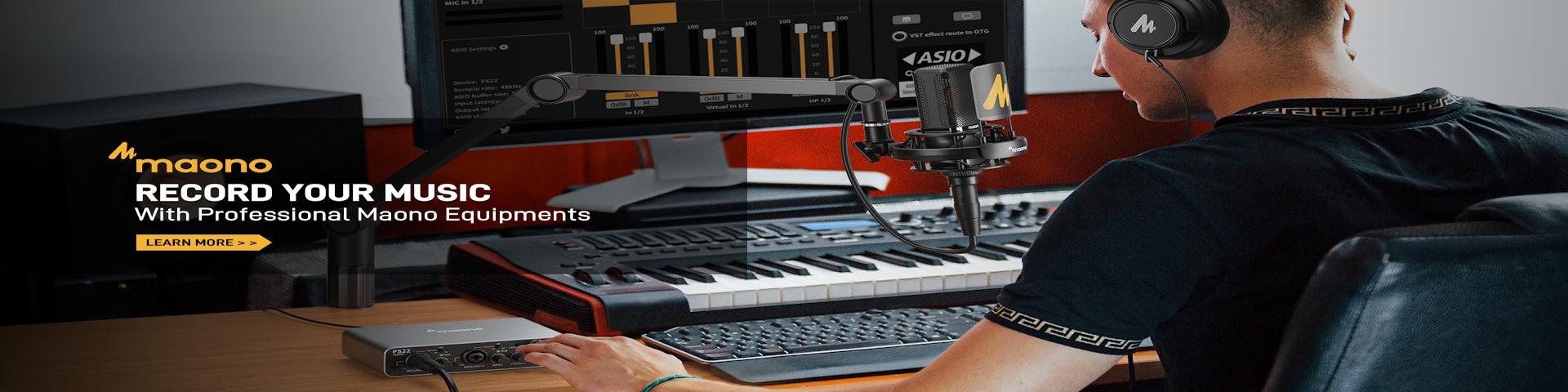

Подключите аудиоинтерфейс легко и быстро DATE: 2025-11-28
Добро пожаловать в мир высококачественного звука! Если вы музыкант, подкастер, стример или просто любитель, который хочет записывать чистый и профессиональный звук, аудиоинтерфейс — это ваш незаменимый инструмент. В этой статье мы подробно разберем, как подключить аудиоинтерфейс легко и быстро, без лишних хлопот и технических сложностей. Вы узнаете все от выбора подходящего устройства до тонкостей настройки, и даже как решить распространенные проблемы. Готовы погрузиться? Давайте начнем!
Что такое аудиоинтерфейс и зачем он вам нужен?
Аудиоинтерфейс, также известный как звуковая карта внешнего типа, — это устройство, которое преобразует аналоговые звуковые сигналы (например, от микрофона или гитары) в цифровые данные, понятные компьютеру, и наоборот. В отличие от встроенных звуковых карт в ноутбуках или ПК, аудиоинтерфейсы предлагают высшее качество звука, низкую задержку (latency) и множество входов/выходов для подключения различного оборудования.
Зачем он вам? Представьте: вы записываете вокал, но слышите шипение и шумы — это типично для стандартных аудиоразъемов. С аудиоинтерфейсом звук становится кристально чистым, с профессиональными преампми и конвертерами. Он идеален для:
- Записи музыки в домашней студии.
- Создания подкастов с ясным голосом.
- Стриминга игр или трансляций с высоким качеством аудио.
- Прослушивания музыки в высоком разрешении.
Теперь, когда вы понимаете его важность, давайте перейдем к практической части — подключению.
Шаг 1: Выбор подходящего аудиоинтерфейса
Перед подключением убедитесь, что у вас есть правильное устройство. Аудиоинтерфейсы бывают разных типов: USB, Thunderbolt, FireWire (устаревшие, но все еще встречаются), и даже с подключением через Ethernet для сетевых студий. Для большинства пользователей USB-интерфейсы — это золотой стандарт благодаря универсальности и простоте.
Ключевые факторы при выборе:
- Количество входов/выходов: Если вы записываете только один микрофон, хватит 2-канального интерфейса. Для записи группы или множества инструментов потребуется больше каналов.
- Качество преампов и конвертеров: Ищите устройства с низким уровнем шума и высоким разрешением (например, 24-bit/96kHz или выше).
- Совместимость: Убедитесь, что интерфейс работает с вашей операционной системой (Windows, macOS, Linux).
- Дополнительные функции: Некоторые модели имеют встроенные DSP-эффекты, MIDI-порты или фантомное питание для конденсаторных микрофонов.
Популярные бренды включают Focusrite, PreSonus, Behringer, Universal Audio, и MOTU. Для начинающих Focusrite Scarlett 2i2 — отличный выбор благодаря простоте и надежности.
Шаг 2: Подготовка к подключению
Перед тем как подсоединить кабели, подготовьте свое рабочее пространство. Убедитесь, что у вас есть:
- Аудиоинтерфейс и все аксессуары из коробки (кабели, документация).
- Компьютер с свободным USB-портом (или другим совместимым портом).
- Микрофон, инструменты или другие устройства для подключения.
- Необходимые кабели: XLR для микрофонов, Jack 6.3mm для инструментов, etc.
- Драйверы и программное обеспечение — часто они идут на CD или доступны для скачивания с сайта производителя.
Совет: Прочтите руководство пользователя! Это сэкономит время и избежит ошибок. Также убедитесь, что ваш компьютер обновлен до последней версии ОС.
Шаг 3: Физическое подключение аудиоинтерфейса
Теперь к самому интересному — подключим устройство. Следуйте этим простым шагам:
- Выключите компьютер и аудиоинтерфейс (если у него есть выключатель). Это предотвратит возможные скачки напряжения.
- Подключите интерфейс к компьютеру с помощью USB-кабеля (или другого кабеля, например, Thunderbolt). Вставьте кабель в соответствующий порт на интерфейсе и компьютере. Убедитесь, что соединение плотное.
- Подключите микрофон или инструменты к входам интерфейса. Используйте XLR-кабель для микрофонов или Jack-кабель для гитар/клавишных. Если микрофон конденсаторный, включите фантомное питание (+48V) на интерфейсе.
- Подключите наушники или мониторы к выходам интерфейса. Это позволит вам слышать звук напрямую, минуя компьютерные колонки.
- Включите интерфейс и компьютер. Дождитесь загрузки системы.
Важно: Не подключайте и не отключайте кабели при включенном питании, чтобы избежать повреждений.
Шаг 4: Установка драйверов и программного обеспечения
После физического подключения компьютер может не сразу распознать устройство. Вот что делать:
- Автоматическая установка: В современных ОС like Windows 10/11 or macOS, драйверы часто устанавливаются автоматически через Plug-and-Play. Подождите несколько минут — система может скачать нужные драйверы из интернета.
- Ручная установка: Если автоматика не сработала, посетите сайт производителя (например, focusrite.com или presonus.com) и скачайте последние драйверы для вашей модели и ОС. Установите их, следуя инструкциям на экране.
- Проверка установки: После установки перезагрузите компьютер. Затем откройте настройки звука в системе (в Windows: Панель управления -> Звук; в macOS: Системные настройки -> Звук) и убедитесь, что аудиоинтерфейс выбран как устройство ввода и вывода по умолчанию.
Совет: Некоторые интерфейсы поставляются с бесплатным ПО, таким как DAW (Digital Audio Workstation) like Ableton Live Lite или Pro Tools First. Установите их для записи и редактирования звука.
Шаг 5: Настройка аудиоинтерфейса в системе и DAW
Теперь, когда все подключено, давайте настроим звук. Откройте вашу DAW (например, GarageBand, Audacity, или профессиональную like Logic Pro) и выполните следующие действия:
- Выберите аудиоинтерфейс как аудиоустройство в настройках DAW. Обычно это находится в меню Preferences -> Audio Settings.
- Настройте sample rate и buffer size. Sample rate (частота дискретизации) определяет качество звука — 44.1kHz или 48kHz стандартно. Buffer size влияет на задержку: меньший размер (e.g., 128 samples) уменьшает задержку но может вызвать щелчки при высокой нагрузке; больший размер (e.g., 512 samples) стабильнее но с большей задержкой. Начните с 256 samples и ajust по необходимости.
- Протестируйте входы: Запишите test-запись, mówя в микрофон или играя на инструменте. Убедитесь, что звук чистый и без искажений.
- Настройте уровни gain на интерфейсе. Поворачивайте knob gain так, чтобы индикаторы уровня (обычно светодиоды) не зашкаливали в красную зону, но были достаточно громкими.
Помните: Практика делает perfect. Поиграйте с настройками, чтобы найти оптимальные для вашего setup.
Шаг 6: Решение распространенных проблем
Иногда things go wrong. Вот common issues и их решения:
- Нет звука: Проверьте кабели, убедитесь, что интерфейс выбран как default device в системе, и что gain установлен правильно.
- Шумы или гудение: Это может быть из-за плохого заземления или interference. Используйте balanced cables (XLR) и держите кабели away from sources of interference like power cords.
- Высокая задержка: Увеличьте buffer size в настройках DAW или обновите драйверы.
- Устройство не распознается: Попробуйте другой USB-порт, переустановите драйверы, или проверьте на другом компьютере.
Если проблемы persist, обратитесь в support производителя или поищите forums online.
Дополнительные советы для идеального звука
Чтобы выжать максимум из вашего аудиоинтерфейса, consider these tips:
- Калибровка комнаты: Используйте acoustic treatment to reduce reflections and improve recording quality.
- Регулярное обновление: Keep drivers and firmware up to date for best performance.
- Экспериментируйте: Try different microphones and placements to find your unique sound.
- Backup your work: Always save your recordings and settings.
Заключение: Ваш путь к профессиональному звуку начинается здесь
Подключение аудиоинтерфейса — это не rocket science. Следуя этому руководству, вы сможете сделать это легко и быстро, даже если вы complete novice. Remember, ключ к успеху — это patience и practice. Не бойтесь ошибаться; каждый mistake — это learning opportunity.
Теперь у вас есть все tools to start recording, streaming, or producing with crystal-clear audio. So go ahead, plug in, and let your creativity flow! Если у вас есть вопросы, оставляйте комментарии ниже — мы всегда ready to help.
Счастливого записи!
 1388xx888xx