

Лучшие драйверы аудиоинтерфейсов: что выбрать новичку и профессионалу DATE: 2025-12-27
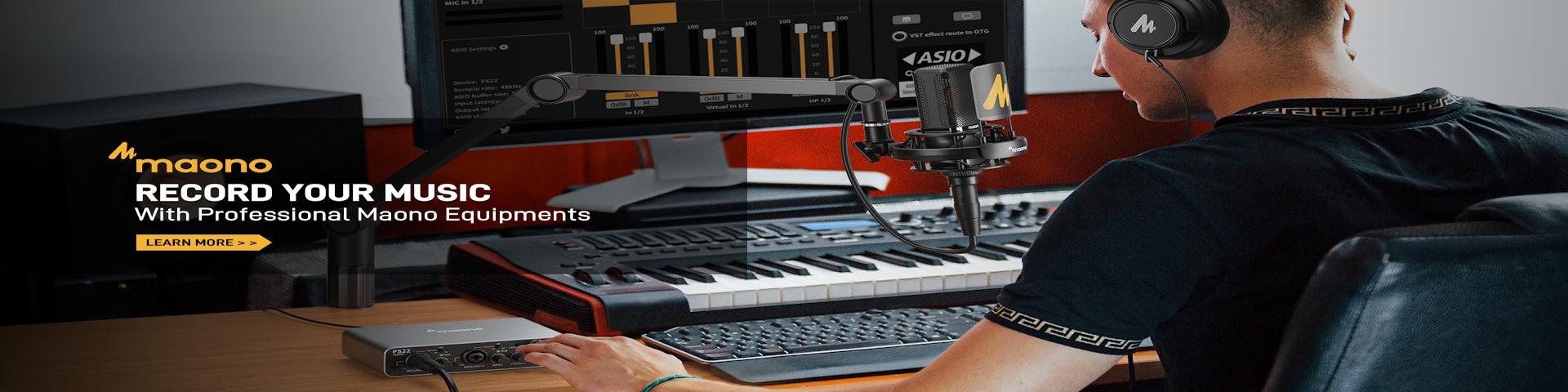
В мире звукозаписи и производства музыки выбор правильного аудиоинтерфейса — это лишь половина дела. Не менее важную роль играют драйверы, которые обеспечивают связь между интерфейсом и операционной системой. Они влияют на задержку, стабильность работы и общее качество звука. В этой статье мы подробно разберем, какие драйверы лучше всего подходят для разных сценариев использования, от начинающих энтузиастов до опытных профессионалов. Мы рассмотрим ключевые технологии, такие как ASIO, Core Audio и WASAPI, а также дадим практические советы по выбору и настройке.
Что такое драйвер аудиоинтерфейса и почему он важен?
Драйвер — это программное обеспечение, которое позволяет операционной системе (например, Windows или macOS) взаимодействовать с аудиоинтерфейсом. Без драйверов интерфейс не сможет правильно передавать или принимать аудиосигналы. Качество драйверов напрямую влияет на несколько аспектов:
- Задержка (Latency): Время между вводом звука (например, игрой на гитаре) и его выводом через наушники. Низкая задержка критична для записи в реальном времени.
- Стабильность: Надежность работы без сбоев, зависаний или искажений звука.
- Качество звука: Поддержка высоких разрешений (например, 24-bit/192 kHz) и минимальных искажений.
- Совместимость: Работа с различным программным обеспечением, таким как DAW (Digital Audio Workstation).
Для новичков понимание драйверов может показаться сложным, но это основа для качественной работы со звуком. Профессионалы же часто тонко настраивают драйверы для достижения оптимальной производительности.
Основные типы драйверов: ASIO, Core Audio, WASAPI и другие
В зависимости от операционной системы и производителя интерфейса, доступны различные типы драйверов. Рассмотрим самые популярные из них.
ASIO (Audio Stream Input/Output)
Разработанный компанией Steinberg, ASIO стал стандартом де-факто для Windows в профессиональной аудиосфере. Его главное преимущество — низкая задержка, которая может достигать менее 5 мс. Это делает ASIO идеальным для записи и живых выступлений.
- Плюсы: Высокая производительность, поддержка многоканального аудио, широкое распространение в DAW.
- Минусы: Требует установки отдельного драйвера (часто поставляется с интерфейсом), может быть сложен для новичков.
- Для кого: Профессионалы и продвинутые пользователи, работающие в студии.
Пример: Драйверы Focusrite ASIO для их интерфейсов серии Scarlett предлагают отличную стабильность и низкую задержку.
Core Audio
Это встроенный драйвер для macOS, который обеспечивает высокую производительность без необходимости установки дополнительного ПО. Apple оптимизировала Core Audio для своей экосистемы, что делает его очень стабильным и эффективным.
- Плюсы: Интегрирован в систему, простая настройка, низкая задержка, отличная совместимость с Mac.
- Минусы: Доступен только на macOS, что ограничивает пользователей Windows.
- Для кого: Все пользователи Mac, от новичков до профессионалов.
Core Audio часто используется с интерфейсами like Universal Audio Apollo, которые leveraging его capabilities для мощной обработки в реальном времени.
WASAPI (Windows Audio Session API)
Разработанный Microsoft, WASAPI является частью Windows Vista и новее. Он предлагает два режима: Shared Mode (для общего использования) и Exclusive Mode (для низкой задержки).
- Плюсы: Встроен в Windows, бесплатен, Exclusive Mode обеспечивает хорошую производительность.
- Минусы: Задержка выше, чем у ASIO, может быть менее стабильным в некоторых сценариях.
- Для кого: Новички на Windows, которые хотят избежать установки дополнительных драйверов, или для прослушивания музыки высокого качества.
WASAPI Exclusive Mode популярен среди аудиофилов для бит-идеального воспроизведения.
Другие драйверы: WDM, DirectSound
WDM (Windows Driver Model) и DirectSound — это более старые технологии, которые все еще используются, но обычно для базовых задач. Они имеют higher latency и less optimized для professional audio.
- Плюсы: Просты в использовании, подходят для повседневных задач.
- Минусы: Высокая задержка, не recommended для recording.
- Для кого: Absolute beginners или для non-critical audio applications.
Сравнение драйверов: таблица для ясности
| Драйвер | ОС | Задержка | Сложность | Идеально для |
|---|---|---|---|---|
| ASIO | Windows | Низкая (1-10 мс) | Средняя/Высокая | Запись, live performance |
| Core Audio | macOS | Низкая (2-10 мс) | Низкая | Все задачи на Mac |
| WASAPI Exclusive | Windows | Средняя (10-50 мс) | Низкая | Прослушивание Hi-Fi |
| WASAPI Shared | Windows | Высокая (50+ мс) | Низкая | Общее использование |
| WDM | Windows | Высокая (50+ мс) | Низкая | Базовые needs |
Эта таблица поможет quickly orient в выборе. Например, если вы на Windows и занимаетесь recording, ASIO — лучший выбор. Для macOS, Core Audio покрывает все bases.
Советы по выбору для новичков
Если вы только начинаете свой путь в аудио, вот несколько рекомендаций:
- Используйте драйверы от производителя: Большинство аудиоинтерфейсов поставляются с собственными драйверами (often ASIO-based). Установите их с официального сайта — это гарантирует лучшую совместимость и performance.
- Начните с default settings: Не усложняйте initially. В DAW, выберите драйвер по умолчанию и buffer size around 512 samples для balance между latency и stability.
- Тестируйте на practice: Запишите simple track и проверьте, нет ли clicks, pops или delay. Adjust buffer size if needed: lower for recording, higher for mixing.
- Избегайте legacy drivers: WDM и DirectSound могут cause issues, so stick to ASIO or WASAPI Exclusive if possible.
- Обновляйте драйверы regularly: Производители выпускают updates для улучшения stability и compatibility.
Пример: Для интерфейса like Behringer UMC202HD, скачайте ASIO driver с сайта Behringer и настройте в DAW like Ableton Live with buffer size 256 for low latency recording.
Советы для профессионалов
Опытные пользователи могут извлечь максимум из драйверов through advanced настройки:
- Оптимизируйте buffer size: Для recording, use buffer as low as possible (e.g., 64 samples) to minimize latency. For mixing, increase to 1024 or higher to reduce CPU load.
- Используйте dedicated drivers: Некоторые интерфейсы, like RME, предлагают proprietary drivers с exceptional low latency и stability. Invest in such hardware if budget allows.
- Мониторинг в реальном времени: With low-latency drivers, enable direct monitoring on the interface to avoid software delay entirely.
- Тестируйте на разных системах: Ensure your setup works flawlessly across various OS updates and DAW versions.
- Consider driver alternatives: For Windows, tools like ASIO4ALL can provide ASIO functionality for non-ASIO devices, but may not be as stable as native drivers.
Профессионалы often swear by interfaces from companies like Universal Audio or Antelope Audio, which come with robust driver support and DSP processing.
Практические примеры настройки
Let's walk through a common scenario: setting up an audio interface on Windows for recording.
- Установите драйвер с сайта производителя (e.g., Focusrite Control for Scarlett interface).
- В DAW (e.g., Steinberg Cubase), перейдите в Device Setup и выберите ASIO driver.
- Set buffer size to 128 samples for low latency. Test by recording a vocal — if you hear distortion, increase buffer to 256.
- Use the interface's control software to adjust sample rate (e.g., 48 kHz for balance between quality and performance).
For macOS, it's simpler: connect the interface, and Core Audio should recognize it automatically. In Logic Pro, select the interface in Audio Preferences and adjust buffer size as needed.
Заключение
Выбор драйверов для аудиоинтерфейса — это критический шаг для достижения профессионального качества звука. Новичкам следует начинать с драйверов от производителя и постепенно экспериментировать с настройками, в то время как профессионалы могут использовать advanced options для оптимизации производительности. Независимо от вашего уровня, понимание различий между ASIO, Core Audio, и WASAPI поможет вам сделать informed decision и enjoy seamless audio experience.
Remember, the best driver is the one that works reliably for your specific needs. Test, tweak, and don't hesitate to seek help from forums or manufacturer support if issues arise. Happy recording!
 1388xx888xx